
Bài viết dưới đây giới thiệu tới các bạn hàm SUBSTITUTE – 1 trong số những hàm nằm trong nhóm hàm văn bản rất được ưa dùng trong Excel.
Bạn đang đọc: Hàm SUBSTITUTE – Hàm thực hiện thay thế văn bản mới cho văn bản cũ trong một chuỗi văn bản trong Excel

Mô tả: Hàm thực hiện thay thế văn bản mới cho văn bản cũ trong một chuỗi văn bản.
Cú pháp: SUBSTITUTE(text, old_text, new_text, [instance_num]).
Trong đó:
– text: Văn bản hoặc tham chiếu tới ô chứa văn bản muốn thay thế, là tham số bắt buộc.
– old_text: Văn bản muốn được thay thế, là tham số bắt buộc.
– new_text: Văn bản mới thay thế chuỗi văn bản cũ, là tham số bắt buộc.
– instance_num: Xác định số lần thay thế, là tham số tùy chọn nếu bỏ qua hàm sẽ thay thế toàn bộ chuỗi văn bản cũ có trong chuỗi.
Chú ý:
– Trường hợp vị trí thay thế vượt ra ngoài vị trí của chuỗi ban đầu -> hàm trả về chuỗi ban đầu mà không thực hiện thay thế.
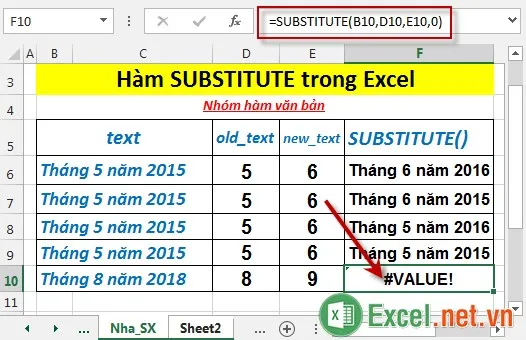
– Nếu instance_num ≤ 0 -> hàm trả về giá trị lỗi #VALUE!
Ví dụ:
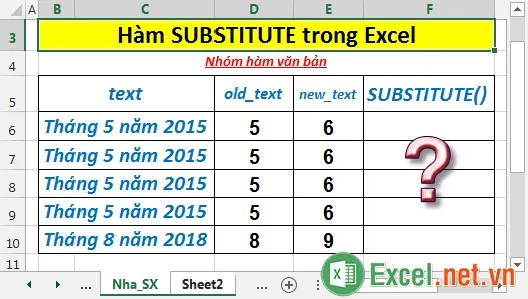
Thay thế chuỗi văn bản thành chuỗi văn bản mới với dữ liệu được mô tả trong bảng dưới đây:
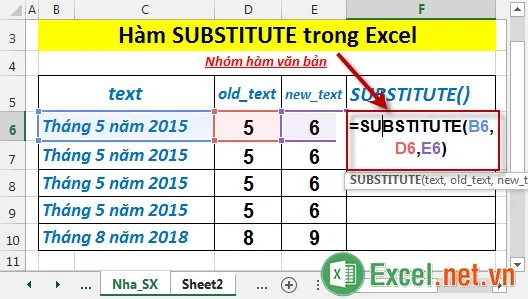
– Tại ô cần tính nhập công thức: =SUBSTITUTE(B6,D6,E6).
– Nhấn Enter -> giá trị trả về là:
Tìm hiểu thêm: Hàm COS – Hàm trả về Cosin của góc đã cho trong Excel
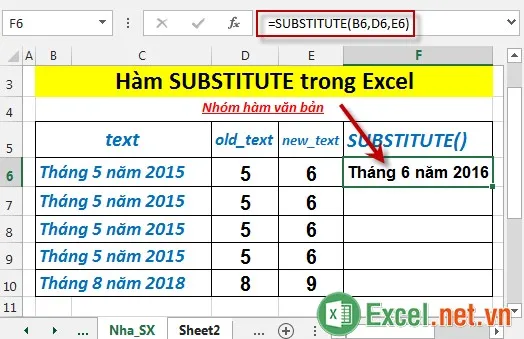
– Ở đây do bỏ qua tham số instance_num nên hàm thay thế toàn bộ chuỗi tìm thấy trong văn bản.
– Trường hợp xác định giá trị tham số instance_num trong hàm -> hàm thay thế tại vị trí xuất hiện của chuỗi:
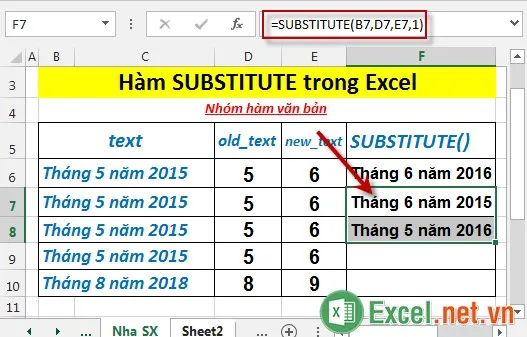
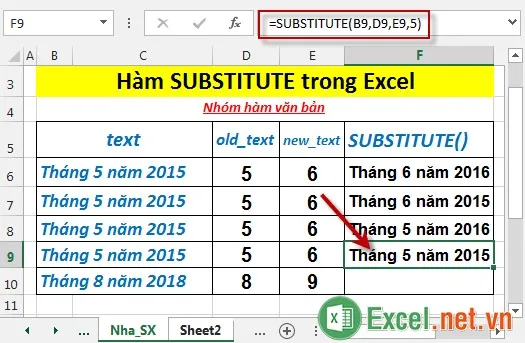
– Trường hợp instance_num vượt ra ngoài số lần xuất hiện của chuỗi cũ -> hàm trả về chuỗi văn bản ban đầu và không thực hiện thay thế:
– Trường hợp instance_num ≤ 0 -> hàm trả về giá trị lỗi #VALUE!
>>>>>Xem thêm: Hàm DSUM – Hàm tính tổng các giá trị trong 1 trường (cột) của 1 cơ sở dữ liệu với điều kiện cho trước trong Excel
Trên đây là hướng dẫn và một số ví dụ cụ thể khi sử dụng hàm SUBSTITUTE trong Excel.
Chúc các bạn thành công!
